7.3 inch E-paper display
1.产品介绍
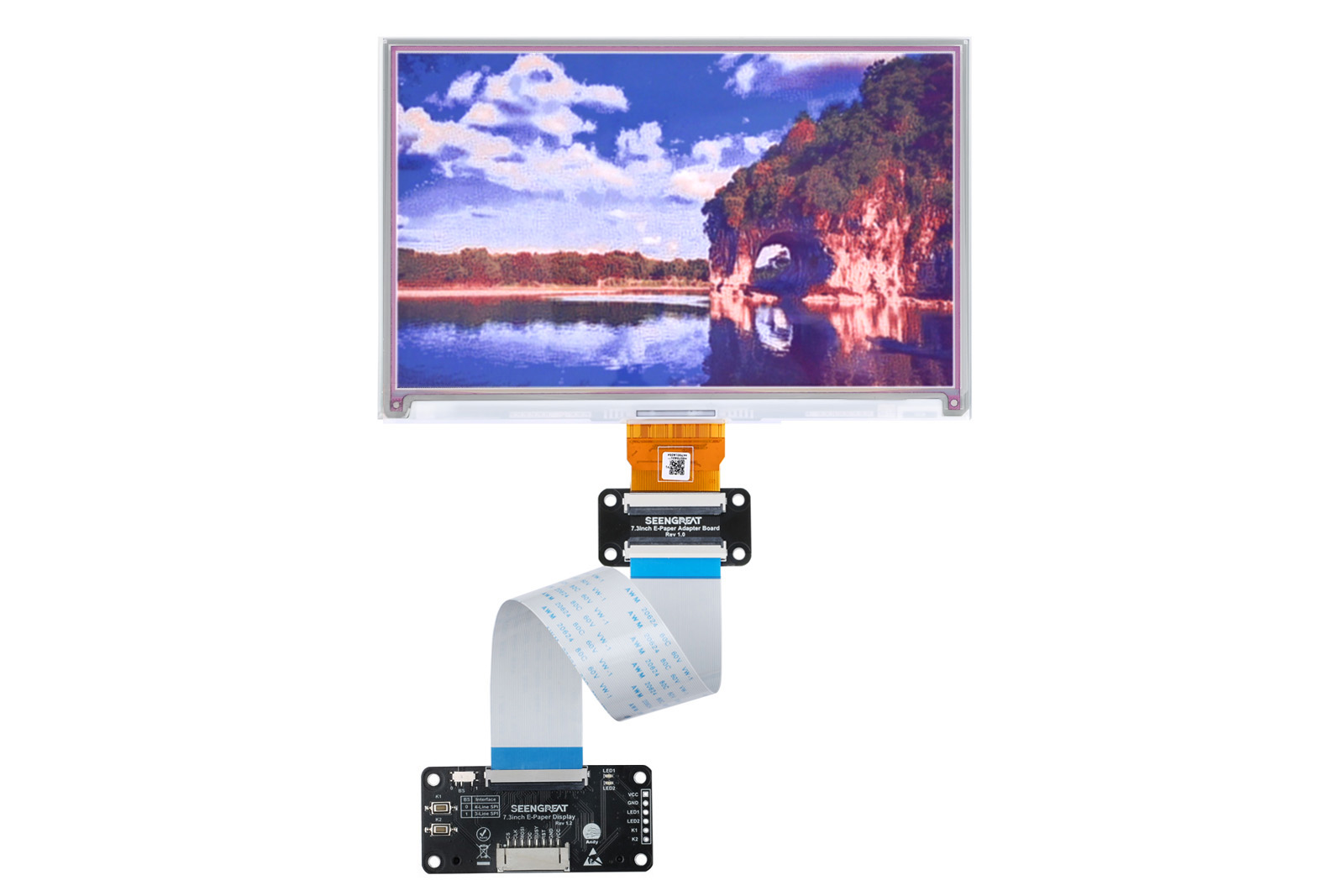
7.3英寸七色电子墨水显示屏,800*480像素,SPI通讯,全局和局部刷新,七色,电子纸电子标签
本产品是一款7.3英寸七色电子墨水扩展模块,分辨率为800*480,能够显示黑、白、红、绿、蓝、黄、橙三种颜色。支持全局刷新和部分刷新,适用于电子标签、相册、电子阅读器、工业仪器等多种显示场景。本产品兼容树莓派系列板卡、Arduino、STM32平台。我们提供了 C 和 Python 版本的 Raspberry Pi 示例代码,以及 Arduino 和 STM32 的示例。这些示例可以执行点、线、矩形和圆形等绘图作,显示英文和数字字符,并显示彩色图像。
2.产品特点
- 800*480像素
- 支持黑、白、红、绿、蓝、黄、橙七种颜色显示
- 板载电压转换器,兼容3.3V和5V电平接口
- 板载两个按钮和两个LED,方便用户扩展
- 基于树莓派 40PIN GPIO 接口设计,适用于树莓派系列板卡
- 预留SPI通讯接口,方便与Arduino/STM32等主控板集成
- 提供适用于 Raspberry Pi、Arduino 和 STM32 开发板的开源示例程序
3.产品规格
|
模块尺寸 |
65.26mm (长) * 30.61mm (宽) |
|
E-Ink 显示区域 |
170.2mm (长) * 111.2mm (宽) * 1.0mm (高) |
|
显示区域 |
160mm*96mm |
|
分辨率 |
800*480 |
|
显示颜色 |
七种颜色(黑、白、红、绿、蓝、黄、橙) |
|
电压转换器 |
TXS0108EPWR |
|
信号接口 |
SPI |
|
供应电源电压 |
5V/3.3V |
|
全局刷新时间 |
35s |
|
功耗 |
50mW |
|
待机功耗 |
0.003mW |
|
重量 |
屏幕34.3g +驱动板16.7g |
4.产品使用
为本产品提供的所有示例程序均基于4线SPI模式,因此电路板背面的BS选择开关默认设置为“0”。
4.1、产品概述
资源概述如下图所示:
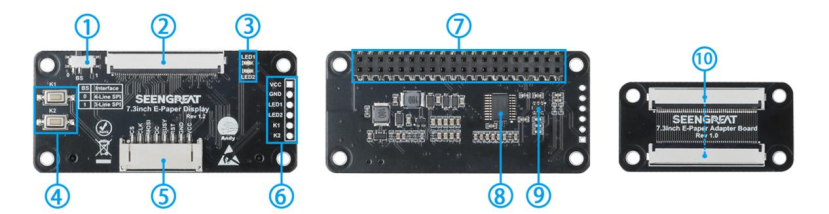
①SPI选线开关 ②电子纸接口或FPC延长线连接器 ③两个用户 LED ④两个用户按钮 ⑤预留电子纸控制接口连接器 ⑥预留 LED 和按钮扩展引脚 ⑦Raspberry Pi 40PIN母头 ⑧电压转换器TXS0108EPWR ⑨电源芯片 ⑩电子纸接口转接板
4.2、树莓派用法示例
4.2.1、硬件接口配置
对于 Raspberry Pi 主板,Bullseye 系统示例程序使用使用 wiringPi 编码的引脚定义,而 Bookworm 系统示例程序使用 BCM 编码。与树莓派主板连接的引脚定义如下表所示:
|
电子纸接口 |
引脚功能 |
BCM 编号 |
wiringPi 编号 |
|
VCC |
3.3V |
3.3V |
3.3V |
|
GND |
GND |
GND |
GND |
|
RST |
P0 |
17 |
0 |
|
BUSY |
P5 |
24 |
5 |
|
D/C |
P6 |
25 |
6 |
|
MOSI |
P_MOSI |
10 |
12 |
|
CLK |
P_SCK |
11 |
14 |
|
CS |
P_CE0 |
8 |
10 |
|
LED1 |
P7 |
4 |
7 |
|
LED2 |
P1 |
18 |
1 |
|
K1 |
P2 |
27 |
2 |
|
K2 |
P6 |
22 |
6 |
表 4-1:电子纸和 Raspberry Pi 引脚定义
4.2.2、WiringPi 库安装
首先,在终端中,使用命令“gpio -v”检查是否已安装 WiringPi 库。如果您看到 2.52 版信息,则表示安装成功。您可以跳过此部分;否则,请按照以下步骤进行安装:
|
sudo apt-get install wiringpi |
#For 2019 年 5 月之后的 Raspberry Pi 系统(对于较早的系统不需要),您可能需要升级:
|
wget https://project-downloads.drogon.net/wiringpi-latest.deb |
Raspberry Pi 4B 升级 #For,如果您的下载失败或速度非常慢,您可以从以下链接下载,然后将其复制到您的 Raspberry Pi 板上:
#https://github.com/seengreat/wiringpi-library
|
sudo dpkg -i wiringpi-latest.deb gpio -v |
#如果出现 2.52 版本,安装成功。
#对于 Bullseye 分支系统,请使用以下命令:
|
git clone https://github.com/WiringPi/WiringPi cd WiringPi ./build gpio -v |
#Running gpio -v 应该显示 2.70 版本。如果没有出现,则存在安装错误。
如果您在运行 Python 示例程序时遇到错误 “ImportError: No module named 'wiringpi'”,请运行以下命令。
#对于 Python 2.x 版本
|
pip install wiringpi |
#对于Python 3.x版本
|
pip3 install wiringpi |
注意:如果安装失败,可以尝试以下编译和安装步骤:
|
git clone --recursive https://github.com/WiringPi/WiringPi-Python.git |
注意:the--recursive 选项可以自动拉取子模块;否则,您需要手动下载它们。
进入新下载的WiringPi Python文件夹,执行以下命令进行编译和安装:
#对于 Python 2.x 版本
|
sudo python setup.py install |
#对于 Python 3.x 版本
|
sudo python3 setup.py install |
如果你遇到以下错误
|
Error: Building this module requires either that swig is installed (e.g.,’sudo apt install swig’) or that wiring_wrap.c from the source distribution (on pypi) is available. |
此时,输入命令“sudo apt-install-swig”来安装swig。然后,使用“sudo python3 setup.py install”进行编译和安装。如果您看到类似于以下内容的消息,则表示安装成功。
|
ges Adding wiringpi 2.60.0 to easy-install.pth file
Installed /usr/local/lib/python3.7/dist-packages/wiringpi-2.60.0-py3.7-linux-armv7 Processing dependencies for wiringpi==2.60.0 Finished processing dependencies for wiring==2.60 |
4.2.3、lgpio 库安装
对于书虫系统,示例程序使用 lgpio 库。以下是此库的安装命令:
|
wget https://github.com/joan2937/lg/archive/master.zip unzip master.zip cd lg-master make sudo make install |
4.2.4、启用SPI接口
|
sudo raspi-config |
启用SPI接口:
|
Interfacing Options->SPI->Yes |
查看已启用SPI接口
|
ls /dev/spi* |
此时,它将打印:“/dev/spidev0.0”和“/dev/spidev0.1”。
4.2.5、安装 Python 库
该示例使用 Python 3 环境,运行 Python 示例程序需要安装 PIL、numpy 和 spidev 库。按顺序输入以下命令进行安装:
|
sudo apt-get install python3-pil sudo apt-get install python3-numpy sudo apt-get install python3-pip sudo apt-get install spidev |
4.2.6、Freeimage 库安装
Freeimage 库用于 C 示例例程。要运行 C 示例程序,您需要安装 Freeimage 库。按顺序输入以下命令进行安装:
|
sudo apt-get update sudo apt-get install libfreeimage-dev |
4.2.7、C 版本示例例程
导航到项目的 C 目录以获取示例例程。
|
sudo make clean sudo make sudo ./main |
输入以上命令后,可以观察电子墨水屏显示状态.
4.2.8、Python 版本示例
输入示例项目的 Python 目录。
|
cd test sudo python3 epd_demo.py |
输入以上命令后,可以观察电子墨水屏显示状态.
4.3、Arduino 示例用法
4.3.1、硬件接口配置说明
|
电子墨水显示接口 |
Arduino UNO 接口 |
|
VCC |
5V |
|
GND |
GND |
|
RST |
D9 |
|
BUSY |
D8 |
|
D/C |
D10 |
|
MOSI |
D13 |
|
CLK |
D12 |
|
CS |
D11 |
4.3.2、用法示例
用Arduino IDE软件打开项目示例文件,点击验证,验证成功后上传到模块。观察电子墨水显示状态。
4.4、STM32 用法示例
4.4.1、硬件接口配置说明
|
电子墨水显示接口 |
STM32 接口 |
|
VCC |
3.3V |
|
GND |
GND |
|
RST |
PA11 |
|
BUSY |
PA12 |
|
D/C |
PA8 |
|
MOSI |
PB15 |
|
CLK |
PB13 |
|
CS |
PB12 |
用Keil uVision5软件打开项目文件,编译无误,下载到模块,观察电子墨水显示状态。
4.5、更改显示图像步骤
4.5.1、Raspberrry Pi
C 版本
1.将要显示的图片放在 pic 文件夹路径中的 C 版示例目录下(支持 bmp、jpg、png、gif、tif、各种图片格式):...cpic
2.打开main.c程序,在main函数中找到输入的图片文件路径,将其更改为您的图片文件名,然后保存。
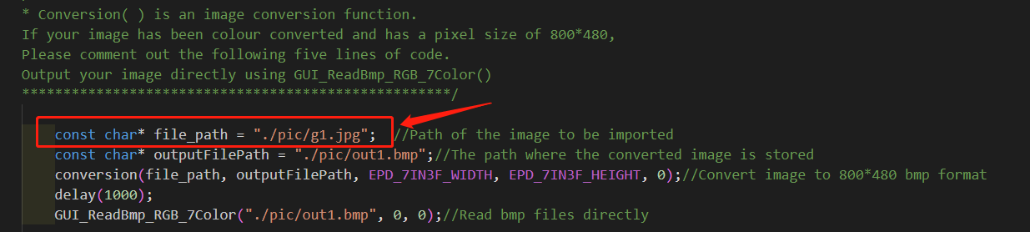
3.重新编译并运行程序(详见第4.2.7章)。
Python版本:
1.将要显示的图片放在 python 版本示例目录下的 pic 文件夹路径中(支持 bmp、jpg、png、gif、tif、各种图片格式):...pythonpic
2.打开测试目录下的epd_demo.py文件,找到输入的镜像路径,将其更改为
您的图像文件名,然后保存。
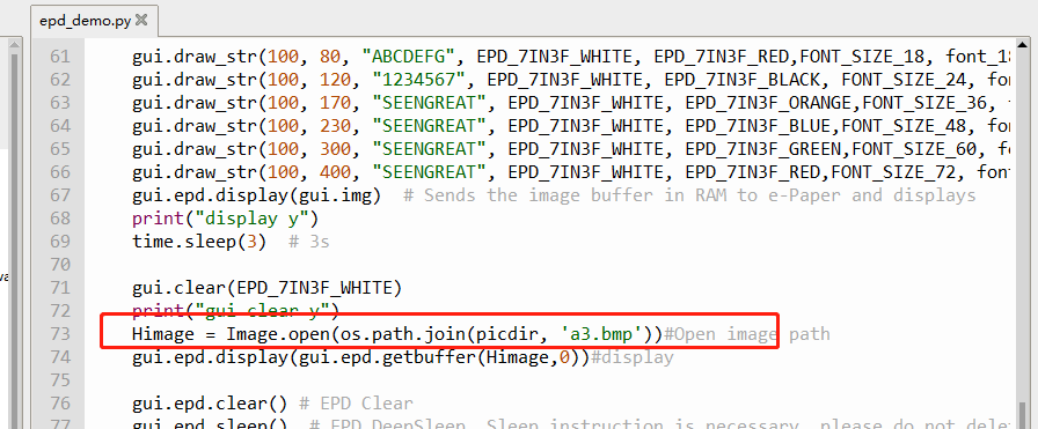
3.使用命令sudo python3 epd_demo.py运行程序,观察电子墨水屏幕显示状态。
4.5.2、Arduino
1.准备要显示的图像。按照第 4.6 章中的步骤处理图像并获取图像数组文件output.txt。
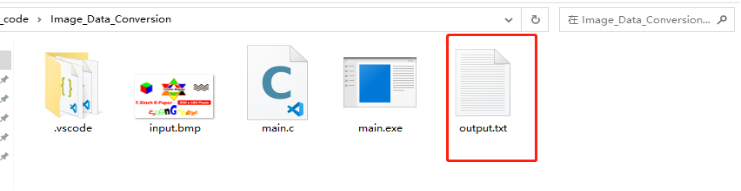
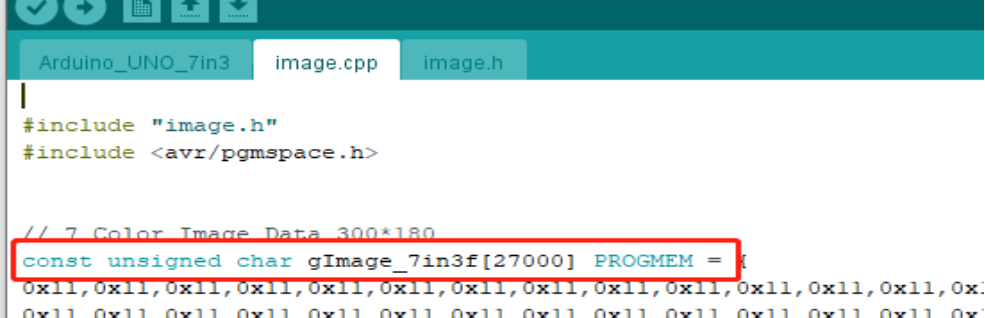
2.打开output.txt文件,复制其所有内容,用它替换image.cpp文件中的图像数据,然后单击保存。
3.重新编译程序并将其上传到目标板。
4.5.3、STM32
1. 准备要显示的图像。按照第 4.6 章中的步骤对图像进行处理,并获得图像数组文件output.txt,如图 4-4 中的红框所示。
2. 打开文件output.txt,复制其所有内容,将image.c文件中的图像数据替换为该文件,然后单击保存。
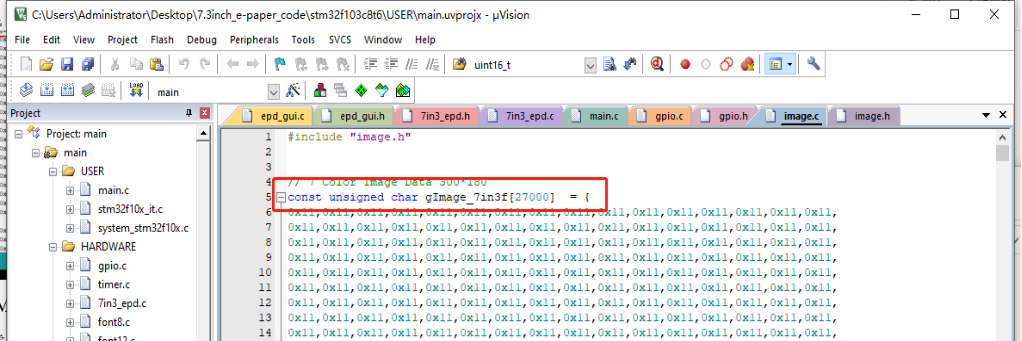
3. 重新编译并上传示例程序。
4.6、图像创建和建模说明
本节仅适用于 Arduino 和 STM32 平台。树莓派平台不需要这一步来显示图像,图像需要小于屏幕的最大尺寸 800*480 像素。
4.6.1、图像创建
此步骤涉及将所需的彩色图像转换为七色图像并将其保存为 BMP 格式。图像创建需要 Adobe Photoshop 软件和 Windows 的内置绘图工具。Adobe Photoshop 需要用户下载并安装。
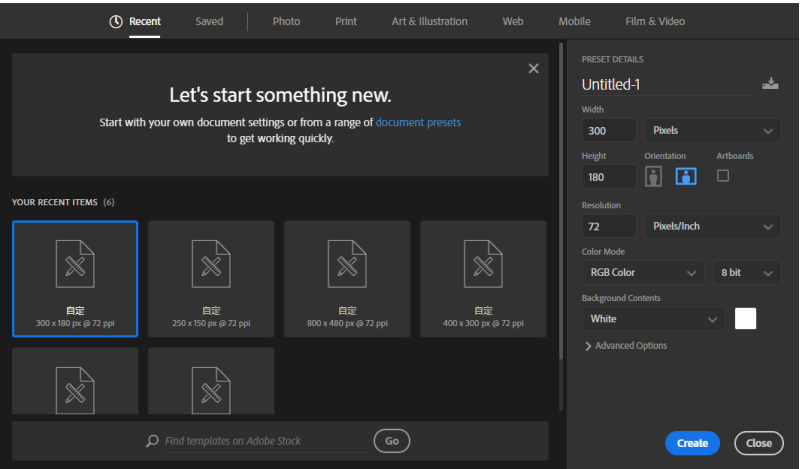
1.打开 Adobe Photoshop,创建一个新的空白项目,根据所需的显示分辨率设置宽度和高度,并使用 RGB 颜色模式。例如,如果要显示大小为 300*180 像素的图像,请将宽度设置为 300 像素,高度设置为 180 像素,然后选择白色背景。
2.单击file -> open...将图像导入到新创建的空白图像中。根据需要调整其大小、位置并修改其他参数(类似于在 Photoshop 中处理图像的一般步骤)
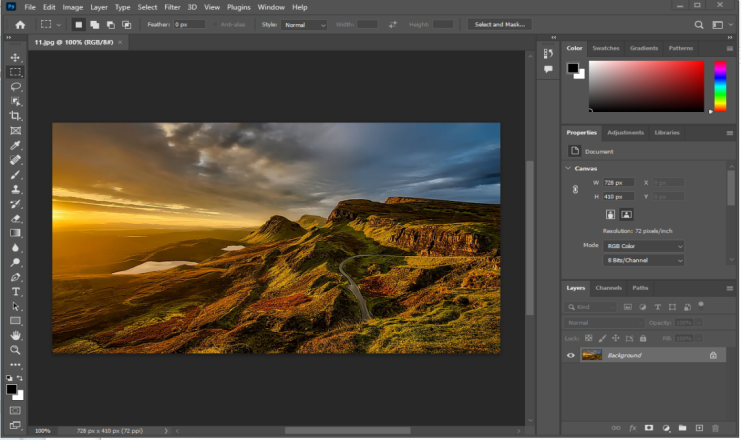

3.选择 File -> Export -> save for web(旧版)..导出文件
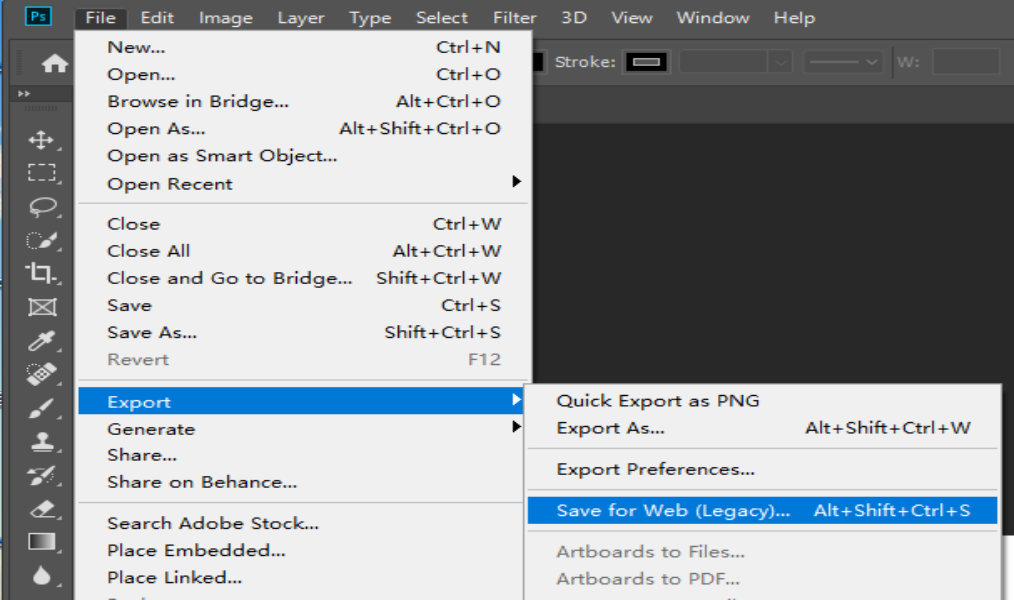
4. 如图4-10中红色箭头所示,依次点击1和2,选择“加载颜色表”,然后加载颜色表文件N-color.act。颜色表文件位于用户的压缩包中。
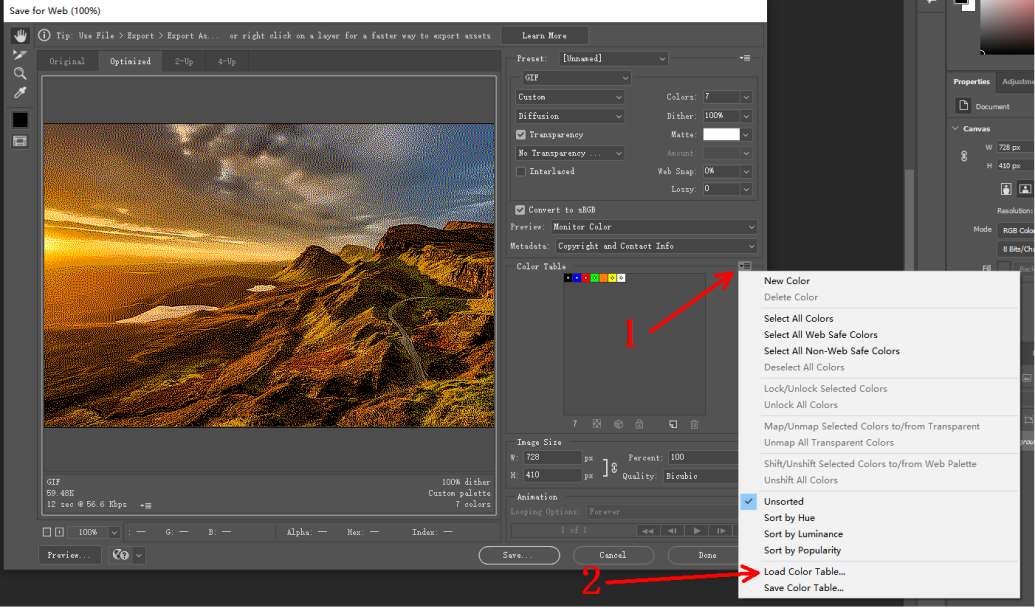
图 4-10
5.加载色表后,如图4-12所示,点击“保存...”红色箭头指示,将其另存为 GIF 文件。
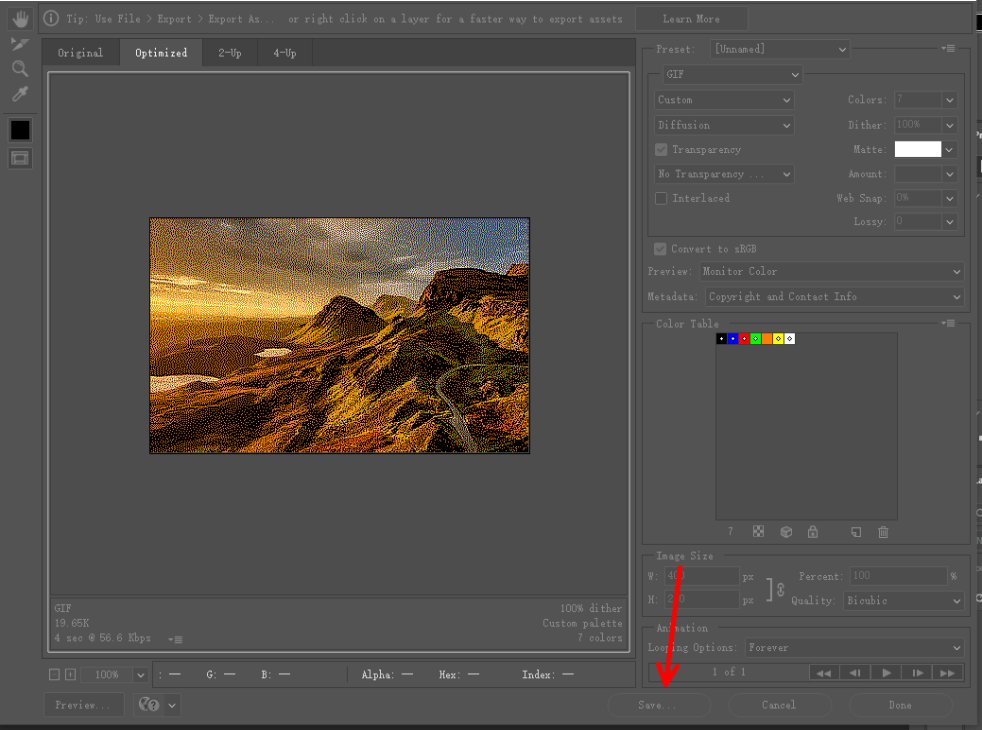
图4-12
6.使用 Windows 内置的绘图工具将 GIF 文件转换为 24 位 BMP 格式以完成该过程。
4.6.2、建模
上述步骤已将常规图像转换为七色图像。如果要在 Arduino 和 STM32 上使用它,则需要进一步的建模处理。
我们准备了一个建模示例程序,位于压缩包中名为“Image_Data_Conversion”的文件夹中,如图 4-13 所示。

图4-13
1.使用 Visual Studio Code(GCC 编译器和环境设置需要独立完成)打开“Image_Data_Conversion”文件夹。将主函数中的图像路径更改为上一步处理的导入的 BMP 格式文件。
特别说明:直接从 Windows 复制的文件路径不能直接在示例程序中使用。您需要在复制的路径中将
“\”替换为“/”或“\\”。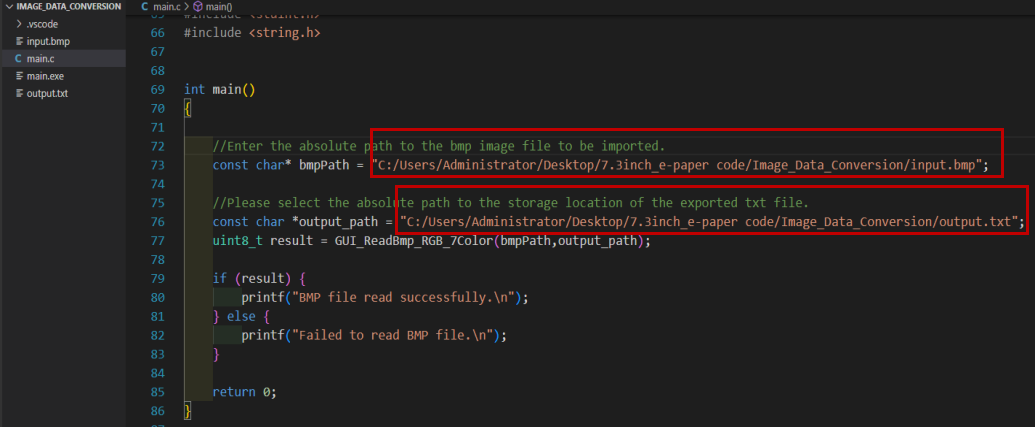

图4-14
2.本程序将BMP图像的数据存储为数组,并输出为TXT格式文件。请选择导出TXT文件的完整路径。建议将输出 TXT 文件存储在与输入 BMP 图像相同的文件夹中。
3.更改路径后,运行程序。显示应如图 4-15 所示。

图4-15
4.打开输出的TXT文件,将里面的数据替换为STM32和Arduino例程中对应的数组,最后将例程下载到开发板上,显示新镜像。例程中的图像数据存储在各自的 image.c(STM32 平台)和 image.cpp(Arduino 平台)文件中,如图 4-16 和 4-17 所示。
图像数据存储数组长度的计算公式为:长 = 宽 * 高 / 2,其中一个字节代表两个像素。由于不同平台上的闪存大小不同,如果阵列过大,编译过程中可能会遇到内存不足错误。用户应根据实际情况调整图像尺寸。不同的图像大小需要修改数组大小以及 EPD_7IN3F_Display 函数中的 image_width 和 image_height 参数的值,其中 image_width 表示图像宽度,image_height 表示图像高度。
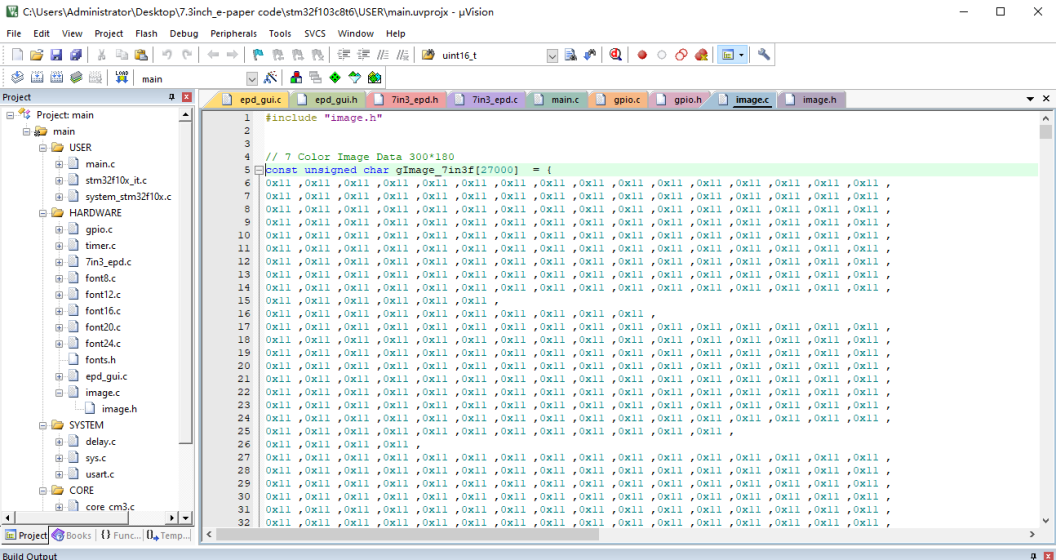
图4-16
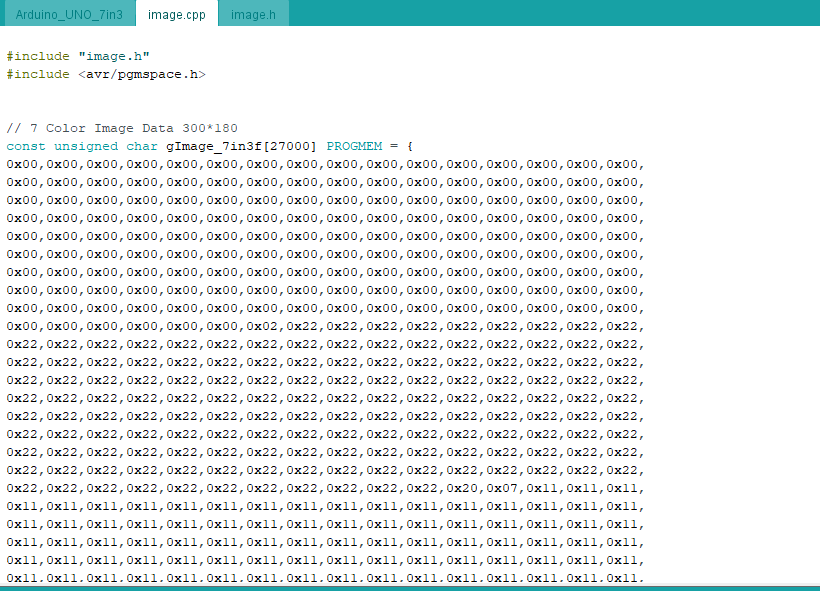
图 4-17
产品注意事项和维护
注意事项
- 在通电状态下,不要插拔模块。
- 遵循产品上提供的所有警告和指南。
- 保持产品干燥。如不小心溅水或浸入液体,立即断开电源并彻底干燥产品。
- 确保操作环境有良好的通风和散热,以避免因高温导致组件损坏。
- 不要在多尘或肮脏的环境中使用或存放产品。
- 避免在温度频繁变化的环境中使用产品,以防止组件发生冷凝损坏。
- 轻拿轻放产品,避免跌落、撞击或剧烈震动,以免损坏电路和组件。
- 不要使用有机溶剂或腐蚀性液体清洁产品。
- 请勿自行尝试维修或拆解产品。如出现任何故障,请联系我们公司进行维修。未经授权的维修可能会损坏产品,造成的损坏将不在保修范围内。
维护
地址:广西壮族自治区桂林市七星区漓江花园19栋
联系人:售后维修部
技术支持
技术支持时间(工作日):香港时间:上午9:30 - 上午11:30,
下午1:30 - 下午5:30电话:0773-7799838 传真:gxshengui@163.com
感谢您选择深桂科技的产品。如果您有创意产品或想法,请随时给我们发送电子邮件,也许我们可以进一步合作。我们的电子邮件地址是:gxshengui@163.com
- 2025-12-02
- 2025-12-02
- 2025-12-02
- 2025-12-01