M.2 NVMe 以太网供电扩展板+(M.2 NVMe PoE HAT+)
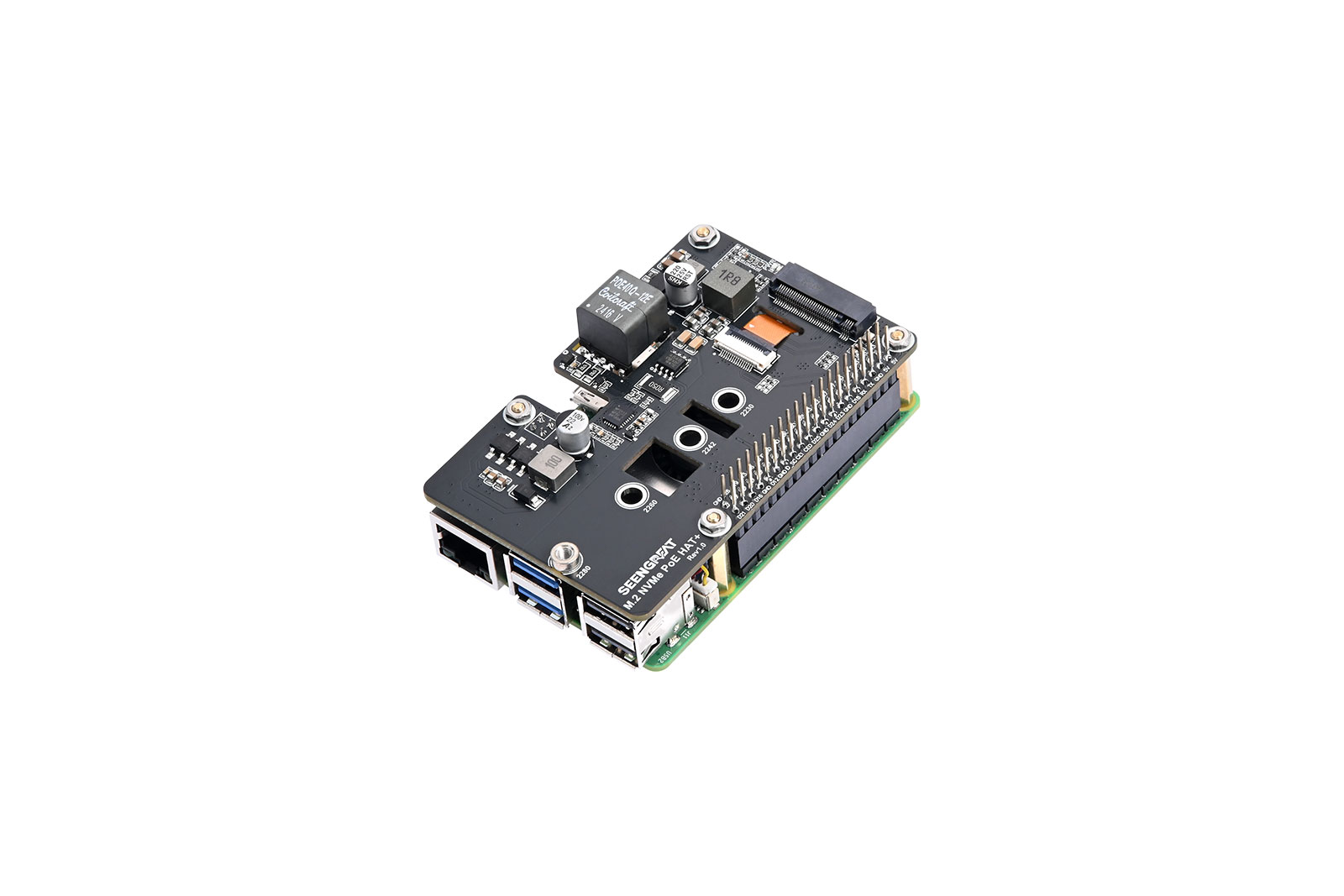
I 产品概述
树莓派 5 NVMe 协议 M.2 SSD 接口,带 PoE 扩展板(树莓派 HAT+ 协议)
M.2 NVMe PoE HAT 是一款专为 Raspberry Pi 5 设计的 PCIe 转 M.2 和 PoE 电源解决方案。该板兼容 2230/2242/2260/2280 M.2 SSD 尺寸,并支持 Gen2 和 Gen3 模式,使得 Raspberry Pi 5 可以直接通过 SSD 启动。该产品与符合 IEEE 802.3af/at 网络标准的 PoE 路由器或交换机无缝兼容,通过单根以太网电缆同时提供电源和网络连接。该板基于 HAT 标准设计,操作简便,可直接连接到 Raspberry Pi 的 40 针扩展接口。
II 产品特点
- PoE以太网电源:支持IEEE 802.3af/at PoE网络标准。
- 隔离电源设计:具有为PoE提供的开关模式隔离电源解决方案。
- 电源输出:提供5V和12V电源输出,最大总输出约为22.5W。
- M.2兼容性:支持带有M.2 M键边缘连接器的设备。
- SSD形态因子支持:兼容2230、2242、2260和2280 SSD尺寸。
- PCIe支持:支持Gen2和Gen3模式。
- NVMe SSD启动支持:支持通过NVMe SSD启动Raspberry Pi 5。
- HAT+标准合规性:设计遵循HAT+标准,支持Raspberry Pi软件/硬件自动检测。
Ⅲ 产品参数
|
参数 |
规格 |
|
PCIe支持的模式 |
Gen2, Gen3 |
|
支持的协议 |
NVMe |
|
支持的SSD 型号 |
2230, 2242, 2260, 2280 |
|
SSD连接器 |
M.2 M Key |
|
PoE 输入电压 |
37V ~ 57V |
|
输出电压 |
5V, 12V |
|
最大输出功率 |
22.5W (5V/4.5A), up to 5V/4.85A ,在极端条件下 |
|
网络标准 |
IEEE 802.3af/at PoE |
|
尺寸 |
88mm (长) x 56mm (宽) |
|
重量 |
42g (不包括配件) |
Ⅳ 使用
4.1、资源概述

①树莓派 5 PoE 电源输入接头:通过 PoE 为 树莓派 5 提供电源输入。
②PCIe 16P FPC 连接器:用于通过柔性印刷电缆连接 PCIe 接口。
③M-Key 插槽:支持 NVMe 协议的 M.2 SSD 插槽。
④Raspberry Pi 40 针扩展接头:兼容 Raspberry Pi 的标准 GPIO 接头。
⑤2230 SSD 安装孔:固定 2230 尺寸的 SSD。
⑥2242 SSD 安装孔:固定 2242 尺寸的 SSD。
⑦2260 SSD 安装孔:固定 2260 尺寸的 SSD。
⑧2280 SSD 安装孔:固定 2280 尺寸的 SSD。
⑨12V 输出引脚:为外部设备提供 12V 电源输出。
4.2、产品使用
本产品通过 16 针带状电缆连接到 Raspberry Pi 5 侧面 FPC 连接器上的 PCIe 接口。 它使用四个带有螺钉和螺母的固定孔牢固地安装到 Raspberry Pi 5 上,允许插入 SSD 以扩展存储空间。该产品采用NVMe协议PCIe接口,与传统的SD卡和USB存储相比,提供更高的带宽和性能。支持M.2 NVMe SSD和多种M.2 SSD型号(如2230、2242、2260、2280),保证了强大的兼容性。安装和配置简单明了,使开发人员和爱好者都能轻松享受高速存储的好处和便利。
4.3、产品安装
1. 将四个安装柱固定到 Raspberry Pi 5 上的四个安装孔上。
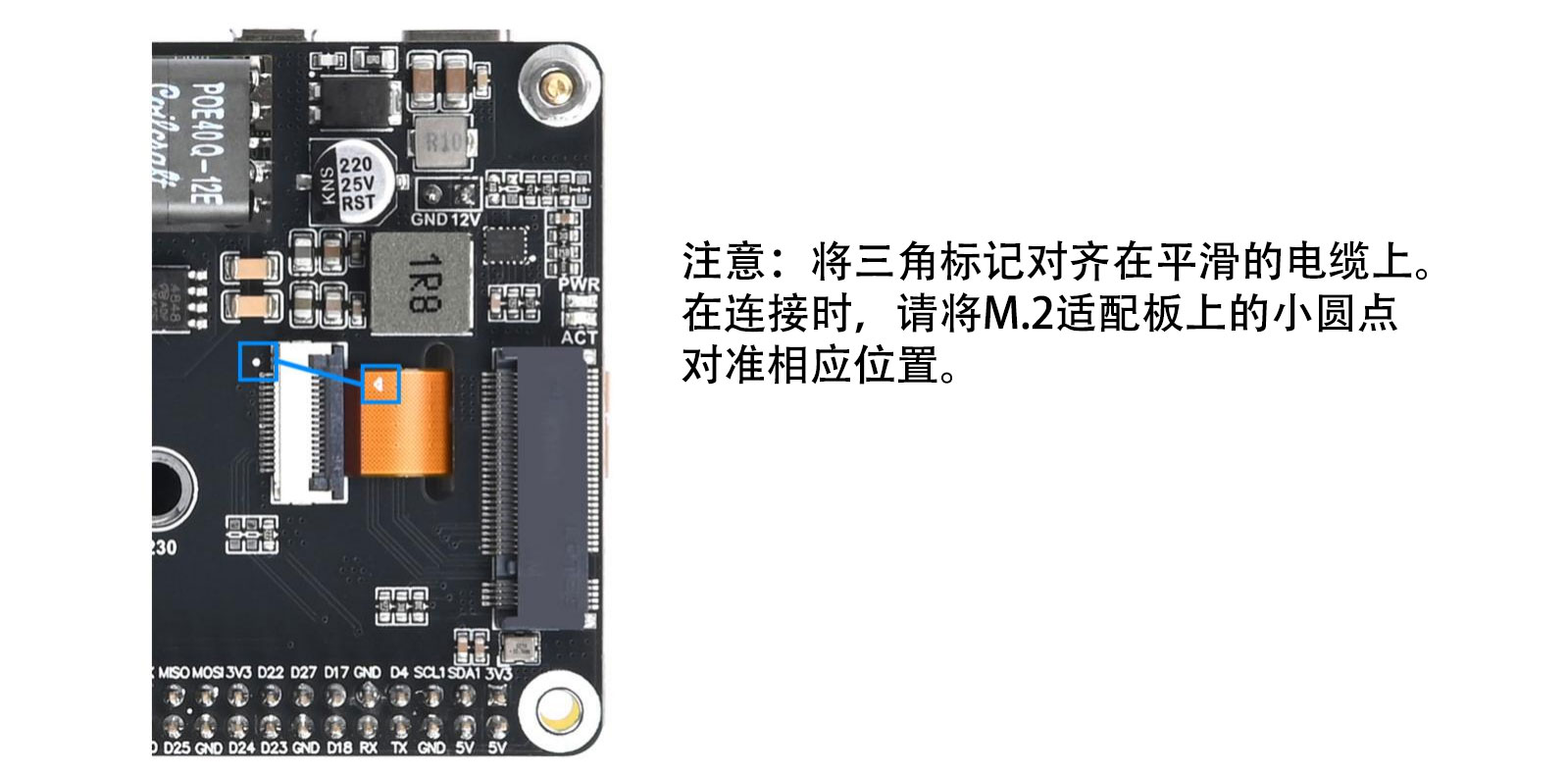
2.将 16 针带状电缆连接到板上的 PCIe 16 针翻盖 FPC 连接器(参见图资源概述中的第(2)项)。确保带状电缆上的三角形标记与板上的圆形标记相对应,如图所示。
3.使用安装柱将产品和 Raspberry Pi 5 组装在一起。将带状电缆的另一端连接到 Raspberry Pi 5 电路板侧面的 FPC 连接器。安装完成,如图所示。


完成的组装图
4.如图所示,将 SSD 的型号与板上相应的安装孔对齐来安装 SSD。
注意:
如果您的 SSD 已经安载到 Raspberry Pi 系统上,并且在使用 Raspberry Pi Imager 工具下载系统之前没有卸载,则 Raspberry Pi Imager 可能无法检测到 SSD,从而阻止系统下载。您需要卸载 SSD;有关详细信息,请参阅产品 WIKI 页面。
如果您遇到硬盘无法识别的问题,并且您在“config.txt”文件中添加了语句“dtparam=nvme”,您可以尝试添加语句“dtparam=pciex1_gen=3”以启用 PCIe Gen3。然后,重新启动并检查硬盘是否被识别。详细步骤请参考WIKI页面。
我们已经测试了大多数 SSD,但某些 SSD 与我们的产品存在兼容性问题。您可以通过以下链接参考某些 SSD 型号的官方兼容性测试:NVMe 兼容性列表 - Pineberry Pi Documentaton
4.4有关产品的更多详细信息,请访问:
WIKI:https://seengreat.com/wiki/166/
产品注意事项和维护
注意事项
- 在通电状态下,不要插拔模块。
- 遵循产品上提供的所有警告和指南。
- 保持产品干燥。如不小心溅水或浸入液体,立即断开电源并彻底干燥产品。
- 确保操作环境有良好的通风和散热,以避免因高温导致组件损坏。
- 不要在多尘或肮脏的环境中使用或存放产品。
- 避免在温度频繁变化的环境中使用产品,以防止组件发生冷凝损坏。
- 轻拿轻放产品,避免跌落、撞击或剧烈震动,以免损坏电路和组件。
- 不要使用有机溶剂或腐蚀性液体清洁产品。
- 请勿自行尝试维修或拆解产品。如出现任何故障,请联系我们公司进行维修。未经授权的维修可能会损坏产品,造成的损坏将不在保修范围内。
维护
地址:广西壮族自治区桂林市七星区漓江花园19栋
联系人:售后维修部
技术支持
技术支持时间(工作日):香港时间:上午9:30 - 上午11:30,
下午1:30 - 下午5:30电话:0773-7799838 传真:gxshengui@163.com
感谢您选择深桂科技的产品。如果您有创意产品或想法,请随时给我们发送电子邮件,也许我们可以进一步合作。我们的电子邮件地址是:gxshengui@163.com
- 2025-12-02
- 2025-12-02
- 2025-12-02
- 2025-12-01