PCIe 转 M.2 HAT B(PCIe To M.2 HAT B)
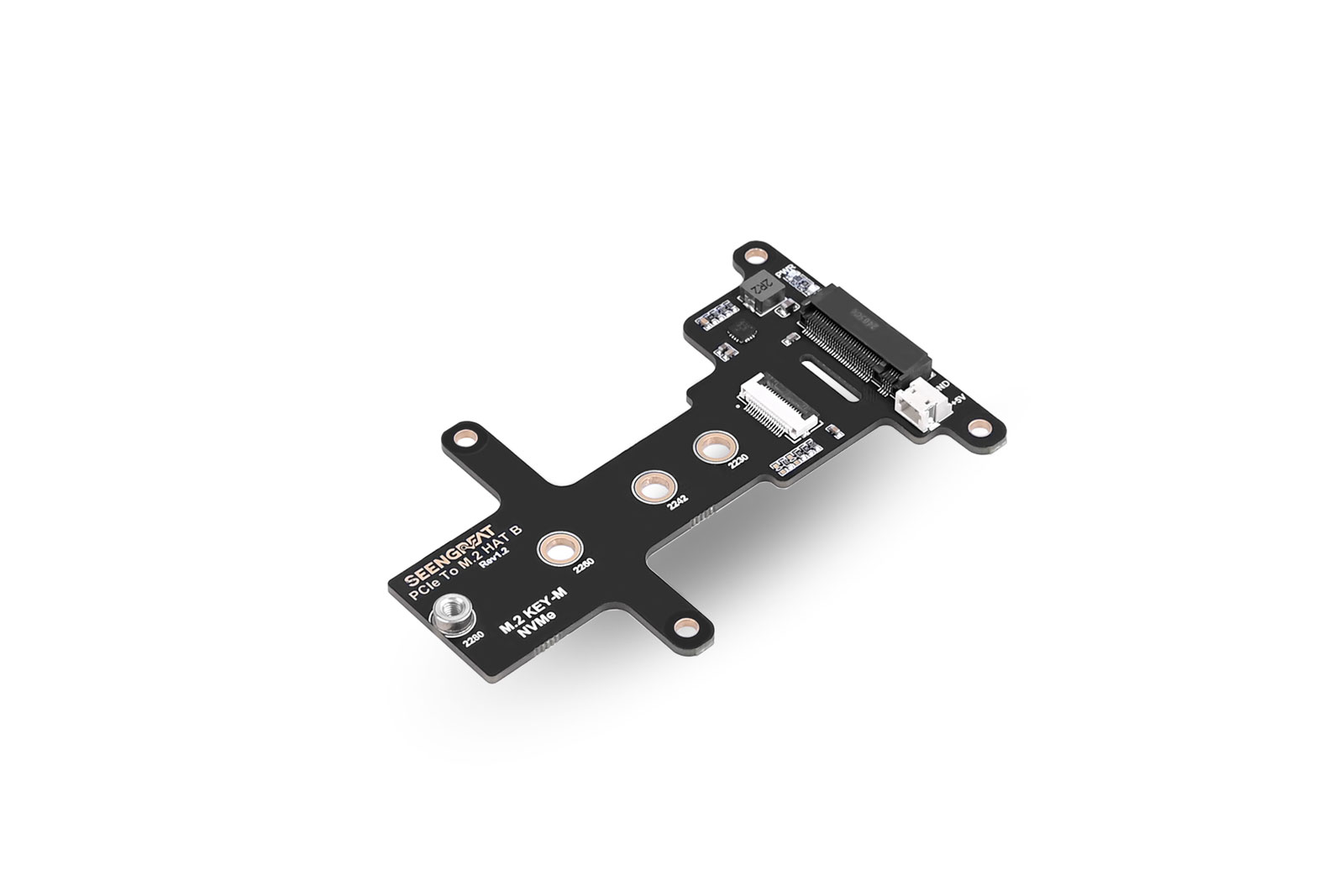
I 产品介绍
树莓派 5 专用 M.2 转接板 NVMe 协议 M.2 接口数据传输内存扩展
本产品是树莓派 5 专用的 M.2 转接板,兼容尺寸为 2230、2242、2260 和 2280 的 M.2 SSD。它支持 Gen2 和 Gen3 模式,并允许直接从 SSD 启动 Raspberry Pi 5。板中间的纤薄设计确保了坚固性,同时增强了气流以降低 SSD 的温度。该产品通过板载指示灯提供透明的运行状态:PWR 灯在通电时保持亮起,ACT 灯在读/写作期间闪烁。
II 产品特点
-
单通道PCIe 2.0接口
-
纤薄的设计,不会阻碍 Raspberry Pi 的 GPIO 引脚,只需要一根柔性带状电缆供电。
-
配备外接电源接口,无需担心电量不足导致M.2转接板无法启动。
-
支持使用 M.2 M Key 边缘连接器的固态硬盘。
-
兼容 2230、2242、2260 和 2280 型号的 M.2 SSD
-
支持 Gen2 和 Gen3 模式
-
支持NVMe SSD启动
-
树莓派5专用M.2转接板
III 产品规格
|
模型 产品规格 |
PCIe To M.2 HAT B |
|
支持的模式 |
Gen2、Gen3 |
|
支持的协议 |
NVME |
|
支持的 SSD 型号 |
2230、2242、2260、2280 |
|
PCIe 接口标准 |
PCIe Gen 2.0 x1 |
|
SSD 连接器 |
M.2 M Key |
|
外部 5V 电源连接器 |
2-pin female connector |
|
尺寸 |
88.00mm (长) x 56.46mm (宽) |
表3-1 产品规格
模块资源概述如下图所示:

图 3-1 PCIe To M.2 HAT B 资源概述
①M键插槽 ②2针外置5V电源母连接器
③PCIe 16 针翻盖 FPC 连接器④SSD 2230 型号固定孔
⑤SSD 2242 型号固定孔 ⑥SSD 2260 型号固定孔
⑦SSD 2280型号固定孔 ⑧工作状态指示灯
⑨安装柱孔
IV、产品使用
本产品通过 5 针带状电缆连接到 Raspberry Pi 16 侧面 FPC 连接器上的 PCIe 接口。它使用四个带有螺钉和螺母的固定孔牢固地安装到 Raspberry Pi 5 上,允许插入 SSD 以扩展存储空间。该产品采用NVMe协议PCIe接口,与传统的SD卡和USB存储相比,提供更高的带宽和性能。支持M.2 NVMe SSD和多种M.2 SSD型号(如2230、2242、2260、2280),保证了强大的兼容性。安装和配置简单明了,使开发人员和爱好者都能轻松享受高速存储的好处和便利。
4.1 产品安装
1.将四个安装柱固定到 Raspberry Pi 5 上的四个安装孔上。
2.将 16 针带状电缆连接到板上的 PCIe 16 针翻盖 FPC 连接器(参见图 3-1 资源概述中的③)。确保带状电缆上的三角形标记与板上的圆形标记相对应,如图所示。
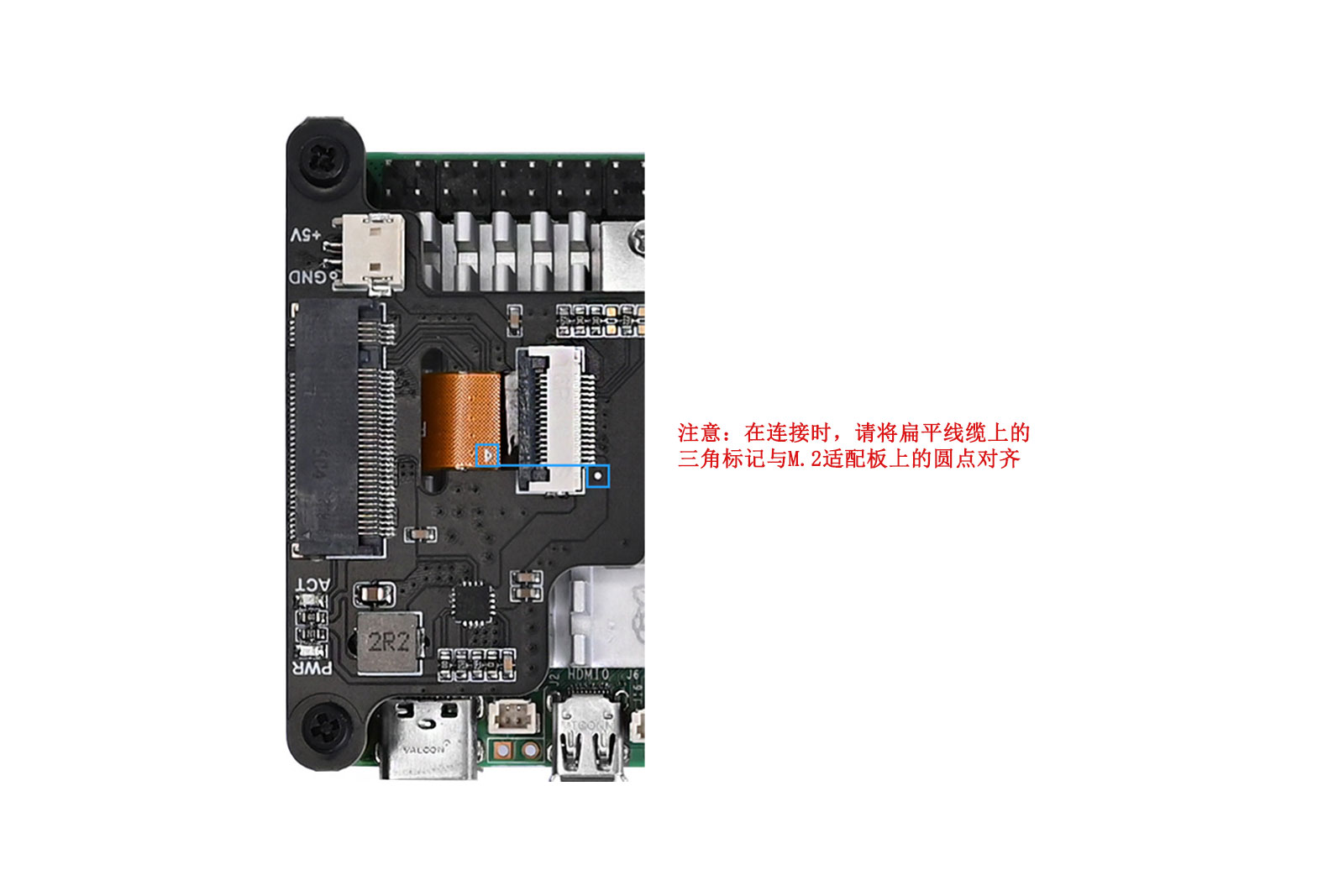
图 4-1 正确的带状电缆连接
3.使用安装柱将产品和 Raspberry Pi 5 组装在一起。将带状电缆的另一端连接到 Raspberry Pi 5 电路板侧面的 FPC 连接器。安装完成,如图所示。


图 4-2 完成组装
4.如图所示,将 SSD 的型号与板上相应的安装孔对齐来安装 SSD。
4.2 测试
4.2.1 更新树莓派
1.通过输入以下命令更新 Raspberry Pi 以确保它可以运行最新的软件:
|
sudo apt update && sudo apt upgrade |
2.输入以下命令检查固件以确保其为最新版本:
|
sudo rpi-eeprom-update |
3.安装 rpi-update 以获取最新固件:
|
sudo apt install rpi-update |
4.通过运行 rpi-update 更新固件:
|
sudo rpi-update |
5.更新完成后重新启动树莓派。
|
sudo reboot |
4.2.2 识别 SSD
1.编辑 /boot/firmware/config.txt 文件并添加 dtparam=nvme 以启用 PCIe 接口。使用以下命令在文本编辑器中打开文件:
|
sudo nano /boot/firmware/config.txt |
在文件末尾添加 dtparam=nvme,如图所示。

图 4-5 识别 SSD 1
2.如果需要启用 PCIe Gen3,请继续在同一文件中添加以下行:dtparam=pciex1_gen=3

图 4-6 识别 SSD 2
或者,使用 raspi-config 命令打开 Raspberry Pi 配置:
|
raspi-config |

图 4-7 识别 SSD 3
选择高级选项
选择 PCIe 速度 —— 是 以启用 PCIe Gen 3 模式。

图 4-8 识别 SSD 4

图 4-9 识别 SSD 5
3.然后重新启动 Raspberry Pi 以应用更改。
|
sudo reboot |
4.重新启动后,打开 Raspberry Pi 终端并输入命令 lspci 来识别您的 SSD。例如,如果您使用 SanDisk SSD,它将显示在图中红框内的终端输出中,并带有 PI5 的 RPI 芯片的另一个条目。

图 4-10 识别 SSD 6
4.2.3 分区工具
1.确保树莓派连接正确并已识别 SSD。
2.通过运行 lsblk 命令识别设备号,该命令将显示设备号和下载目录。
|
lsblk |

图 4-11 分区 1
NAME — 列显示设备的名称
MAJ:MIN —— 列显示主要和次要设备编号
RM —— 列表示设备是否可拆卸(0 表示不可拆卸,1 表示可拆卸)
SIZE —— 列显示设备的大小
RO —— 列表示设备是否为只读(0为读/写,1为只读)
TYPE —— 列显示设备的类型(磁盘为磁盘,部分为分区)
挂载点 —— 列显示设备的挂载点
3.打开磁盘分区工具。
例如,在这里创建一个新分区:对于要分区的设备(例如 nvme0n1),使用以下命令打开磁盘分区工具:
|
sudo fdisk /dev/nvme0n1 |
键入字母 n,然后按照提示对磁盘进行分区。

图4-12 分区2
重新输入命令 lsblk 以检查分区是否成功。
如图所示,出现一个名为 nvme0n1p3 的新设备,这是新创建的分区。

图4-13 分区3
4.2.4 格式化
1.文件系统类型
|
sudo mkfs. |
然后按 Tab 键查看各种文件系统类型选项,如图所示。

图 4-14 格式 1
2.为了格式化分区,请输入 sudo mkfs。[文件系统类型] /dev/[设备名称]。例如,要将分区 nvme0n1p3 格式化为 ext4 文件系统:
|
sudo mkfs.ext4 /dev/nvme0n1p3 |
如图所示,如果末尾出现 done,则格式化成功。

图 4-15 格式化 2
4.2.5 安装设备
1.创建下载目录
命令格式为 sudo mkdir [目录名],例如:
|
sudo mkdir SG |
2.安装设备
将分区 nvme0n1p3 挂载到目录 SG:
|
sudo mount /dev/nvme0n1p3 ./SG |
3.输入命令 df -h 检查磁盘状态:
|
df -h |
如图所示,可以看到分区 nvme0n1p3 挂载到目录 SG

图 4-16 安装设备
4.2.6 分区读/写测试
1.更改到挂载分区的目录:
|
cd SG |
2.清除内存缓存
为了保证读写测试的准确性,我们需要清除缓存。使用以下命令清除内存缓存:
|
sudo sh -c "sync && echo 3 > /proc/sys/vm/drop_caches" |
3.写入测试(将树莓派内存内容复制到SSD)
使用 dd 命令从 /dev/zero 生成数据并将其写入挂载的 SSD 进行写入性能测试:
|
sudo dd if=/dev/zero of=./test_write count=2000 bs=1024k |

图 4-17 分区写入测试
4.读取测试(将数据从SSD复制到树莓派内存)
使用 dd 命令将数据从先前生成的 test_write 文件读取到 /dev/null 以进行读取性能测试:
|
sudo dd if=./test_write of=/dev/null count=2000 bs=1024k |

图 4-18 分区读取测试
5.清除缓存
|
sudo sh -c "sync && echo 1 > /proc/sys/vm/drop_caches" |
此命令会将缓存中的数据同步到磁盘并释放文件系统缓存。
6.删除测试文件
执行读/写测试后,建议删除已创建的测试文件:
|
sudo rm ./test_write |

图 4-19 删除分区读写测试文件
注意:
不同的卡和环境:由于存储卡和所用环境的差异,测试结果可能会有所不同。由于硬件性能限制,Raspberry Pi 上的结果可能不如 PC 上的测试准确。
4.2.7 启动时自动下载
1.设置自动下载
如果测试成功,并且您只想将 M.2 SSD 用作扩展磁盘而不是系统磁盘,您可以通过使用以下命令编辑 /etc/fstab 文件来设置自动下载:
|
sudo nano /etc/fstab |
在文件末尾添加以下行:
|
/dev/nvme0n1p3 /home/pi/SG ext4 defaults 0 0 |
格式为:
/dev/nvme0n1p3(设备名称)
/home/pi/SG(挂载目录)
ext4(文件系统类型)
defaults(默认下载选项)
0 0(表示备份和文件系统检查顺序)

图 4-20 自动下载1
1编辑后,保存并退出(按 Ctrl X,然后按 Y,然后按 Enter)。
2. 应用更改
为确保配置正确,请使用 sudo mount -a 命令立即应用下载配置:
|
sudo mount -a |
3.重新启动系统并检查下载状态。
|
sudo reboot lsblk |

图 4-21 自动挂载 2
注意:
编辑 /etc/fstab 文件时,请确保输入正确的设备名称和挂载点,以避免系统启动失败;
使用 sudo mount -a 应用更改并确认没有错误。
4.2.8 删除下载目录并禁用自动下载
1.卸载目录并删除下载目录:
导航到下载点的父目录:
|
cd .. |
卸载目录:
|
sudo umount ./SG |
删除下载目录:
|
sudo rmdir ./SG |

图 4-22 删除下载目录
2.禁用自动下载
编辑文件并注释掉或删除自动下载条目:
|
sudo nano /etc/fstab |
注释掉 /dev/nvme0n1p3 /home/pi/SG ext4 行,默认为 0 0,方法是在行首添加一个 # 符号。

图 4-23 禁用自动下载
4.2.9 NVME SSD 启动
1.确保已安装并更新 rpi-eeprom 工具:
|
sudo apt update sudo apt full-upgrade sudo apt install rpi-eeprom |
2.编辑引导加载程序配置:
|
sudo rpi-eeprom-config --edit |
在编辑器中,找到BOOT_ORDER行并将其修改为:
BOOT_ORDER=0xf416
添加行:PCIE_PROBE=1

图 4-24 引导配置
保存并退出编辑器(按 Ctrl X,然后按 Y,然后按 Enter)。
要优先从 SD 卡启动,请更改为:
BOOT_ORDER=0xf461
其他配置请参考下表:
其他配置请参考下表:
|
Value |
模式 |
Description |
|
0x0 |
SD卡检测 |
尝试 SD,然后等待 card-detect 指示卡已更改 - 现在已弃用 0xf (RESTART) 可用。 |
|
0x1 |
SD卡 |
SD 卡(或计算模块 4 上的 eMMC)。 |
|
0x2 |
网络 |
网络启动 - 请参阅网络启动服务器教程 |
|
0x3 |
RPIBOOT |
RPIBOOT - 参见 usbboot |
|
0x4 |
USB-MSD |
USB 大容量存储启动 - 请参阅 USB 大容量存储启动 |
|
0x5 |
BCM-USB-MSD |
USB 2.0 从 USB Type C 插槽启动(CM4:CM4IO 板上的 USB A 型插槽)。在 Raspberry Pi 5 上不可用。 |
|
0x6 |
NVME |
仅限 CM4 和 Pi 5:从连接到 PCIe 接口的 NVMe SSD 启动。有关更多详细信息,请参阅 NVMe 启动。 |
|
0x7 |
HTTP |
通过以太网进行 HTTP 启动。有关更多详细信息,请参阅 HTTP 启动。 |
|
0xe |
停止 |
停止并显示错误模式。需要重新启动才能退出此状态。 |
|
0xf |
重启 |
从BOOT_ORDER字段中的第一个引导模式重新启动,即循环 |
表4-1 树莓派设备启动顺序配置表
3.应用配置
编辑后,更新引导加载程序:
|
sudo rpi-eeprom-update -d -f |
4.将系统下载到SSD
下载系统的方法有很多种。此示例使用 Raspberry Pi 桌面:
单击 Raspberry Pi 桌面左上角的菜单 — 选择附件 — 选择成像器

图 4-25 下载树莓派作系统 1
在树莓派的树莓派成像仪官方工具中,自定义所需的系统和初始化设置,然后将系统下载到固态硬盘。

图 4-26 下载树莓派作系统 2
下载和安装完成后,重新启动 Raspberry Pi。
|
sudo reboot |
树莓派启动后,如果SD卡下载在桌面上,则表示系统正在运行,SSD启动配置成功。

图 4-27 NVME SSD 启动成功
注意:
如果您的 SSD 已经挂载到 Raspberry Pi 系统上,并且在使用 Raspberry Pi Imager 工具下载系统之前没有卸载,则 Raspberry Pi Imager 可能无法检测到 SSD,从而阻止系统下载。您需要卸载 SSD;有关详细信息,请参阅第 4.2.8 节。
如果您遇到硬盘无法识别的问题,并且您在“config.txt”文件中添加了语句“dtparam=nvme”,您可以尝试添加语句“dtparam=pciex1_gen=3”以启用 PCIe Gen3。然后,重新启动并检查硬盘是否被识别。有关详细步骤,请参阅第 4.2.2 节。
我们已经测试了大多数 SSD,但某些 SSD 与我们的产品存在兼容性问题。您可以通过以下链接参考某些 SSD 型号的官方兼容性测试:
NVMe 兼容性列表 - Pineberry Pi Documentaton
产品注意事项和维护
注意事项
- 在通电状态下,不要插拔模块。
- 遵循产品上提供的所有警告和指南。
- 保持产品干燥。如不小心溅水或浸入液体,立即断开电源并彻底干燥产品。
- 确保操作环境有良好的通风和散热,以避免因高温导致组件损坏。
- 不要在多尘或肮脏的环境中使用或存放产品。
- 避免在温度频繁变化的环境中使用产品,以防止组件发生冷凝损坏。
- 轻拿轻放产品,避免跌落、撞击或剧烈震动,以免损坏电路和组件。
- 不要使用有机溶剂或腐蚀性液体清洁产品。
- 请勿自行尝试维修或拆解产品。如出现任何故障,请联系我们公司进行维修。未经授权的维修可能会损坏产品,造成的损坏将不在保修范围内。
维护
地址:广西壮族自治区桂林市七星区漓江花园19栋
联系人:售后维修部
技术支持
技术支持时间(工作日):香港时间:上午9:30 - 上午11:30,
下午1:30 - 下午5:30电话:0773-7799838 传真:gxshengui@163.com
感谢您选择深桂科技的产品。如果您有创意产品或想法,请随时给我们发送电子邮件,也许我们可以进一步合作。我们的电子邮件地址是:gxshengui@163.com
- 2025-12-02
- 2025-12-02
- 2025-12-02
- 2025-12-01